Showing posts with label Software. Show all posts
Tuesday, September 27, 2011

Binatang Biasa Tetapi Pelik?

3 comments
 
Salam...

Kalau dahulu (masa aku kecil lagi), bila sebut perumpamaan "berkaki ayam", fikiran aku menggambarkan seorang manusia yang memiliki kaki seperti ayam (kecil, berjari cuma tiga dan bertaji)..hehe. Bila dah besar sedikit, barulah faham bahawa perumpamaan tersebut bermakna tidak memakai alas kaki (selipar atau kasut).

Walaubagaimanapun, bila dah tua-tua ni, perumpamaan seperti itu seolah-olah bukan lagi bermaksud lain tetapi menjurus kepada sesuatu seperti yang dikatakan. Pernah dengar perumpamaan "musang berbulu ayam"? Apa kata jika spesis musang sebegitu memang wujud?

Contoh lain, "kucing berbadan burung". Nak tengok?

Ni ha dia...!


Aku paparkan lagi gambar-gambar seumpamanya yang menarik (bagi akulah)...

Anjing berbadan burung..?

Anjing berbadan monyet..or monyet berkepala anjing???


Ni, kuda belang ke badak sumbu? Ooo..badak belang!

Errr...hencem gak menatang nih..

Haaaaa!! Ini dia TIJAH (tikus + gajah)..ish3


Hasil kecanggihan photo editing, macam-macam boleh buat..


Ada rasa terkejut, ada rasa geli hati, ada rasa bersalah tetapi realitinya aku respect kat orang yang melakukan photo editing tersebut. (Errr...tak de kerja lain ke nak buat?)

Jika anda hendak melihat gambar-gambar sebegitu yang lain-lain, sila lawati laman web CRUNCHPOST  atau disenchanted15 atau tattoodonkey atau yang lain-lain lagi (just google it).

No wonder ramai kawan-kawan berpesan agar tidak publish gambar sendiri sembarangan. Bukan apa, dikhuatiri nanti ada orang yang berdengki dan melakukan photo editing hingga gambar tersebut menjadi tidak senonoh dan di upload ke internet.


Sekian.
Readmore...
Monday, June 27, 2011

Easiest way to speed up Internet Connection

2 comments
 
Salam...

Internet Connection anda perlahan? Perlahan macam siput? Website atau blog yang anda lawati terlalu lama atau lambat untuk loading? Aku juga mengalami masalah yang sama terutamanya apabila limit broadband aku sudah menghampiri paras hidung...Seringkali pula kita menyalahkan para blogger yang meletakkan terlalu banyak widget di blog mereka sebagai punca mengapa page loading terlalu perlahan. Walhal, mungkin ianya bepunca daripada Internet Connection komputer kita sendiri yang terlalu perlahan...


Telah banyak website yang aku lawati untuk mencari alternatif lain mempercepatkan Internet Connection tanpa mendownload dan menggunakan software tertentu.

Entah bagaimana, aku ditemukan dengan satu website yang memberikan tutorial simple bagaimana untuk mempercepatkan Internet Connection tanpa perlu menggunakan sebarang software.

Aku telah mencubanya dan aku akui kepantasan Internet Connection aku bertambah lebih kurang 20% ke 30% dari kebiasaannya.

Caranya amat mudah, cuma copy kod berikut ke dalam notepad..


REGEDIT4
[HKEY_LOCAL_MACHINESYSTEMCurrentControlSetServicesT cpipParameters]
“SackOpts”=dword:00000001
“TcpWindowSize”=dword:0005ae4c
“Tcp1323Opts”=dword:00000003
“DefaultTTL”=dword:00000040
“EnablePMTUBHDetect”=dword:00000000
“EnablePMTUDiscovery”dword:00000001
“GlobalMaxTcpWindowSize”=dword:0005ae4c


Kemudiannya, save file tersebut sebagai cepat.reg

Retrieve atau cari kembali file tersebut dan double click untuk mengaktifkannya dan accept kesemua warnings. Anda akan dapati bahawa Internet Connection komputer anda akan lebih pantas berbanding biasa.

Aku ingin memberi merit dan mengucapkan terima kasih kepada website yang memberikan tutorial ini tetapi aku tidak berjumpa kembali website yang aku telah lawati secara tidak sengaja itu.

Selamat mencuba.


Sekian.
Readmore...
Tuesday, May 17, 2011

Another way to make your windows 7 genuine

0 comments
 
Salam...

Adakah anda pengguna Windows 7 bukan ori (original)? Masihkah ada masalah dengan Windows WAT (Windows Activation Technology)? Masih ada lagi Windows Not Genuine Watermarks? Adakah anda masih terkial-kial mencari perisian yang sesuai untuk tujuan tersebut?


Sebelum ini aku telah mencoret beberapa entry bagaimana untuk menjadikan Windows 7 bukan ori menjadi seperti ori termasuklah bagaimana untuk menghilangkan watermarks yang menyakitkan mata akibat perisian yang tidak ori tersebut. Jika anda berminat membacanya sila click entry-entry berikut:

1.  Bagaimana Menghilangkan Windows7 Watermarks
2.  How to Remove Windows Not Genuine Watermarks
3.  Make Your Windows 7 Genuine

Untuk kali ini, aku cadangkan anda melawat satu blog yang khusus memberikan panduan (tutorial) dan perkembangan terkini tentang perisian atau masalah teknikal berkenaan komputer.

Owner blog tersebut bernama Mjali atau ringkasnya Mj (maaf, aku tidak tahu nama sebenar beliau). Seorang blogger baru dari negeri Cik Siti Wan Kembang (Kelantan) yang mempunyai kemahiran di dalam bidang IT.

Click image berikut untuk melawat blog beliau.


Di dalam blog tersebut, ada satu entry khas yang memberikan maklumat tentang satu lagi cara berkesan untuk menjadikan Windows 7 yang tidak ori kepada ori dan anda berupaya untuk install Windows updates tanpa menghadapi masalah.

Aku masih belum lagi mencubanya tetapi memang berniat untuk mencubanya nanti.

Menurut Mj, beliau telahpun menggunakan perisian tersebut selama setahun dan tidak pernah sekalipun perisian tersebut menghampakan.

Jika anda berminat, anda boleh membaca entry beliau dengan click banner berikut.


klik disini


Aku juga suggest anda melawat blog beliau kerana banyak maklumat-maklumat yang berguna boleh diperolehi hasil nukilan entry-entry beliau di blog tersebut.


Sekian.
Readmore...
Thursday, February 24, 2011

Make your windows 7 genuine

8 comments
 
Salam.

Kepada peminat-peminat Windows sudah pasti menyukai Operating System terbaru Microsoft iaitu Windows 7. Begitu juga aku. Pada awalnya, Operating System laptop aku hanya running menggunakan Windows Vista Starter.

Silap aku juga kerana tidak semak dahulu ketika membeli laptop ini dan ditambah dengan kejahilan aku sendiri tentang perisian komputer.

Hasilnya, sudahlah Windows Vista aku beroperasi seperti kura-kura, malahan juga cuma dibenarkan membuka maksima 4 aplikasi di dalam satu-satu masa.

Kerana desakan untuk satu laptop yang lebih laju tanpa mengorbankan wang di kocek serta ditambah dengan khabar-khabar yang indah-indah tentang Windows 7 melalui promosi-promosi hebat, aku korbankan Windows Vista Starter aku dan install Windows 7 menggunakan perisian yang tidak tulen. Dengan hanya RM5 aku mendapat Windows 7 Ultimate!

Memang teruk betul aku ni..tetapi aku tiada pilihan kerana perisian yang original harganya beratus RM.
Aku tidak kecewa, malah teruja menggunakan Operating System terbaru ini dengan kelajuannya, layout yang lebih kemas dan menarik serta antara-muka yang lebih effisien.

Walaubagaimanapun, kegembiraan aku itu tidak lama kerana Microsoft juga telah install aplikasi yang dipanggil Windows Genuine Advantage (WGA) ataupun juga dipanggil Windows Activation Technology (WAT) yang akan melakukan pemeriksaan berkala ke atas Windows (secara automatic back-door) dan sekiranya di dapati Windows yang digunakan tidak original, maka akan dipaparkan di skrin komputer "This copy of Windows is not genuine"...termasuklah laptop aku ini...adoi ai!


Aku telah mencuba beberapa aplikasi bagi menghilangkan "watermarks" tersebut tetapi ianya hanyalah sementara. Watermarks tersebut akan muncul kembali dan aplikasi tersebut tidak boleh lagi diguna pakai. Sebelum ini aku pernah post 2 artikel berkaitan di SINI dan di SINI juga.

Akhirnya, pencarian aku berhasil!

Aku terjumpa 2 perisian yang berkaitan semasa melayari internet. Perisian tersebut dinamalan Chew WGA dan Remove WAT. Wujud juga perisian yang ketiga tetapi ianya memerlukan anda untuk tweak atau melakukan adjustment terhadap registry Windows secara manual.

Untuk post kali ini aku hanya ingin fokus kepada perisian yang aku sendiri gunakan iaitu Chew WGA. Jika dilihat dari nama perisian itu sendiri (Chew WGA) seolah-olah ia memusnahkan (mengunyah) aplikasi Windows Genuine Advantage (WGA) yang terdapat di dalam Windows 7. Walaubagaimanapun, perisian tersebut sebenarnya tidaklah memusnahkan WGA tetapi sekadar melakukan tweak ke atas beberapa fail-fail "registry" dan membuat "cover up" yang menyebabkan Windows menyangka perisian Windows yang telah di install adalah tulen.

Berikut sedikit maklumat tentang Chew WGA:

Chew-WGA is a Windows 7 crack which is designed to test the security resistance of various software protections built into Windows 6.1.x operating systems. It works by restraining certain components of the software protection platform. Other than restricting access to sppcomapi.dll file, Chew-WGA also patches many SPP related files.

Chew-WGA makes the system to return to the activated status and the System Properties will contain a message saying Windows is activated.

An important thing to note here is, the crack based on removal of activation component involves patching, changes and modification to many system files and hence it becomes easy for Microsoft to easily detect it and nullify the changes via new WGA update or Windows 7 SP1.

Features:

* Microsoft Security Essentials and MGA Diagnostics validate as Genuine
* All Windows Updates, including optional updates, now show up and are accessible
* Increased logical error handling and patch monitoring, making the process much more reliable
* Automatic data recovery if a patching failure occurs
* More efficient and reliable backup process than in previous versions
* Increased resistance to hotfixes and service packs
* Enhanced protection from malicious reverse engineering of the tool
* Faster patching process due to a reduction of resource components
* Written in a different programming language, which produces a smaller executable
* A lighter and more intelligent patching mechanism
* Uses dynamic patching instead of carrying extra overhead
* No security or license failures in the Windows application log
* Passes all genuine authenticity and validation tests without issue

Di sini, aku ingin memberi peringatan bahawa perisian ini mungkin tidak sesuai jika anda ingin menggunakan Windows 7 yang tidak tulen untuk jangka-masa yang lama. Adalah lebih baik jika anda membeli Windows 7 yang tulen sahaja. Walaubagaimanapun, Chew WGA ini boleh diguna-pakai berulang kali tanpa menjejaskan perisian tersebut berbanding beberapa perisian yang serupa sebelum ini. 

Mungkin anda bosan kerana terpaksa re-install perisian ini setiap 2 bulan tetapi itulah harganya jika ingin menggunakan perisian Windows 7 yang tidak tulen.

Bagaimana untuk install Chew WGA?

Kepada anda yang berminat menggunaka Chew WGA untuk menjadikan Windows 7 Ultimate anda tulen, sila ikuti langkah-langkah berikut:

1.  Download file berkenaan di SINI.
2.  Save dan extract file ".rar" tersebut.
3.  Pastikan Anti-virus di komputer anda telah dimatikan (deactivate) buat sementara.
4.  Right Click file CW.eXe dan select "Run as Administrator" untuk run fail tersebut.


5.  Click "Apply".
6.  Restart komputer anda dan enjoy Windows 7 genuine...hehehe.
7.  Jangan lupa untuk "re-activate" Anti-virus di komputer anda!


Bagaimana jika Windows Not Gunuine wujud kembali?

Pengalaman aku, ini akan berlaku selepas 2 bulan atau mungkin juga selepas sebulan penggunaan Chew WGA. Jangan gelabah atau risau.

Ikuti langkah-langkah berikut:

Uninstall Chew WGA

1.  Deactivate Anti-virus di komputer anda.
2.  Cari kembali fail CW.eXe yang anda telah save sebelum ini dan right click "Run as Administrator".


3.  Click "Revert" untuk uninstall perisian tersebut.
4.  Restart komputer anda. Chew WGA telah pun di "uninstall".

Re-install Chew WGA

Ikuti langkah-langkah bagaimana untuk install Chew WGA seperti yang aku telah paparkan di atas.


Aku bukanlah bertujuan menggalakkan anda untuk menggunakan perisian cetak rompak cuma sebagai satu pilihan kepada anda yang terpaksa menggunakannya kerana kekurangan "FULUS"...hehehe.

Selamat mencuba.


Sekian.
Readmore...
Sunday, January 9, 2011

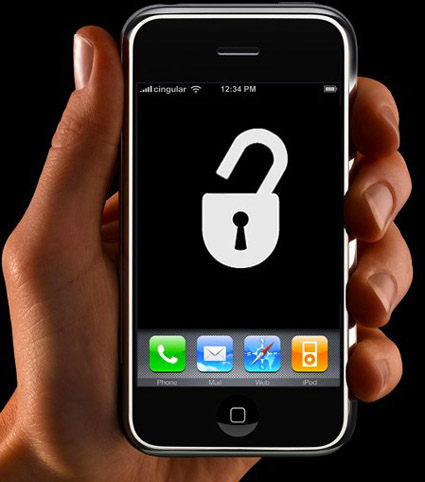
Unlock iPhone 3G/3GS

1 comments
 
Salam,

Anda pengguna iPhone 3G/3GS? Pernahkah anda mengalami masalah bilamana iPhone anda itu tidak boleh digunakan kerana tanpa sedar anda telah menaik-taraf softwarenya? Jika pernah, kita sebenarnya senasib. Akibat tidak memahami cara-cara softwarenya berfungsi, aku telah menaik-taraf software iPhone aku itu semasa melakukan "Sync" dengan iTunes.


Berapakah pula kos yang anda perlu tanggung untuk memulihkan kembali iPhone anda itu? Beratus?...ish..ish..ish.

Aku pula tidak mengeluarkan belanja sesenpun untuk itu tetapi terpaksa menunggu seminggu untuk membuat pembetulan. Ini kerana pada ketika itu, software yang diperlukan untuk membuat "unlock" masih belum lengkap programnya.

Semuanya berpunca akibat dari perasaan ingin tahu yang meluap-luap tanpa  mengkaji kesan dan akibatnya terlebih dahulu. Aku telah melakukan kesilapan dengan melakukan upgrade menggunakan iTunes, dan menyebabkan software iPhone aku di "upgrade" ke version 4.1 dan "base band software" telah bertukar ke 05.14.02 (sila lihat gambar di bawah).


Akibatnya, iPhone aku hanya boleh digunakan untuk bermain game (selepas di "jailbreak")..adoi ai.. Setelah seminggu menunggu Redsn0w versi terbaru dilancarkan, akhirnya aku berjaya juga "unlock" iPhone aku itu.

Sebagai satu cara untuk aku menyimpan maklumat berguna ini dan membantu rakan-rakan yang masih terkial-kial mencari jalan penyelesaian terhadap iPhone mereka yang telah di "lock", aku paparkan di sini langkah-langkah dan software yang diperlukan untuk "unlock" kembali Iphone yang bermasalah tersebut. Mungkin maklumat ini berguna atau mengelakkan anda dari terpaksa mengeluarkan perbelanjaan untuk tujuan tersebut.

Perlu diingat bahawa, tutorial ini hanya berguna kepada mereka yang menghadapi masalah iPhone yang di "lock" dan kepada anda yang memiliki iPhone 3G/3GS yang sememangnya telah di "unlock", jangan sesekali mencuba atau menggunanya.

Perkara paling asas sebelum anda boleh membuat iPhone 3G/3GS anda di "unlock" adalah untuk melakukan "jailbreak" kepada software iPhone tersebut. Mungkin ada di kalangan pengguna yang keliru apa bezanya "jailbreak" dengan "unlock". "Jailbreak" bermaksud "tweak" ke atas software iPhone agar berupaya untuk menerima update atau dilakukan pengubahsuaian tanpa halangan oleh software iPhone tersebut termasuklah untuk download program-program "third party" (bukan dari apple). "Unlock" pula bermaksud memberi kebenaran kepada iPhone anda untuk menggunakan apa jua jenis mobile operator (Maxis, Digi, Celcom dan lain-lain lagi).

Kita bermula dengan "Jailbreak" terlebih dahulu dengan menggunakan "Redsn0w". Ini penting kerana software ini bukan sahaja berupaya untuk melakukan "jailbreak" tetapi juga akan mengubah base-band software iPhone anda ke version 6.15.00 (base-band yang diguna-pakai oleh Ipad).


Langkah 1

Download IOS version 4.2.1 (IPSW file) samada menggunakan iTunes 10.1 atau download melalui laman web yang berkaitan. (Contohnya di SINI). Save file IOS tersebut di folder yang berkaitan serta mudah untuk anda mencarinya nanti.


Langkah 2

Download Redsn0w version 0.9.6b5 di SINI (untuk pengguna Windows). Mungkin juga pada ketika ini versi terbaru Redsn0w telah wujud tetapi versi 0.9.6b5 ini merupakan yang paling asas untuk melakukan "unlock" iPhone anda.


Langkah 3

Upgrade software iPhone anda ke version 4.2.1 menggunakan file IPSW yang anda telah download tadi.


Langkah 4

Activate/launch program Redsn0w 0.9.6b5. Click butang "browse" dan cari file IPSW yang anda telah download di Langkah 1 di atas.


Langkah 5

Selepas Redsn0w berjaya mencari dan "tweak" file IPSW tadi, pilihan berikut akan dipaparkan.


Pastikan anda pilih (tick) Install Cydia dan Install iPad baseband atau ikut sahaja pilihan yang dipaparkan di atas.

Kenapa perlu memilih baseband iPad?

Ini maklumat yang disampaikan oleh Blog iPhone Dev Team:
It turns out that the very first iPad firmware 3.2.2 has baseband version 06.15.00 still vulnerable to AT+XAPP.  The iPad baseband is built for the exact same baseband chip as the iPhone3G/3GS — they’re fully compatible!

Langkah 6

Sambungkan iPhone ke komputer anda menggunakan usb dan pastikan ianya dipadamkan (off). Pastikan aturan ini dipatuhi sebelum anda click "next".


Langkah 7

Membuat iPhone anda ke mode DFU dengan mengikuti langkah-langkah berikut:

  • Tekan butang "power" selama 3 saat.

  • Tanpa melepaskan butang "power", tekan butang "Home" selama 5 saat.

  • Tanpa melepaskan butang "Home", lepaskan butang "Power" dan teruskan menekan butang "Home" selama 13 saat.

Jangan khuatir samada masa yang anda ambil untuk mengubah mode tersebut terlebih atau terkurang kerana program Redsn0w itu akan membantu anda. Sekiranya, anda tersilap, program tersebut akan memaklumkan kepada anda dan meminta anda melakukan semula aturan di atas.

Setelah berjaya, Redsn0w akan melakukan transfer files ke iPhone anda. Selebihnya, akan dilakukan oleh iPhone anda sendiri. Tunggu dan lihat sahaja sehingga segalanya selesai.

Sekarang, iPhone 3G/3GS anda telahpun di "Jailbreak" dan program yang penting untuk melakukan "unlock" telah di install ke iPhone anda..iaitu CYDIA.

Untuk pengesahan, pergi ke settings iPhone anda dan pilih "General" dan lepas tu "About" dan sahkan bahawa "Modem Firmware" ialah 06.15.00


Langkah 8

Aku cadangkan anda pergi ke tempat yang menyediakan "Wi-Fi", kerana anda perlu memuat-turun program "Ultrasn0w version 1.2" menggunakan Cydia.

Dengan menggunakan iPhone anda yang telah di "jailbreak", click untuk launch Cydia.

Langkah 9

Click butang "Manage" yang terletak di bahagian bawah screen program Cydia tersebut dan pilih menu "Sources".


Langkah 10

Tekan butang "Edit" diikuti dengan menekan butang "Add". Anda akan diminta untuk memasukkan URL khas untuk memuat-turun "Ultrasn0w". Sila masukkan URL berikut http://repo666.ultrasn0w.com dan tekan butang "Add Source". Pastikan bahawa ejaan ultras0w adalah betul, bukan "o" tetapi "0" iattu nombor "kosong".

Setelah itu, tekan butang "Return to Cydia" dan pilih butang "Done".


Langkah 11

Kembali semula ke Menu "Sources" dan pilih "repo666.ultrasn0w.com". Pilih "Ultrasn0w" dan istall aplikasi tersebut.


Langkah 12

Pilih atau tekan butang "Reboot Device" untuk reset iPhone anda.


Nah! Sekarang anda telah berjaya untuk "unlock" iPhone 3G/3GS anda.

Tahniah!

Oleh kerana anda melakukannya di sebuah kedai kopitiam, aku cadangkan anda hadiahkan diri anda dengan secawan kopi putih yang "kaw" punya...hahaha.


Sekian.
Readmore...
Friday, June 18, 2010

How to Remove Windows Not Genuine Watermarks

11 comments
 
Salam,

Tolong! Watermark "This Windows is not Genuine" kat laptop aku dah keluar balik! Camner nak buat ni?


Petang ni ada presentation kat bank pulak. Nanti terpampang label tu kat screen, tak pasal-pasal pihak bank soal aku banyak-banyak!

Sebelum ini aku ada post satu artikel yang sama tentang cara-cara menghilangkan "watermark" tersebut (lihat link ini http://abanglongonline.blogspot.com/2010/05/bagaimana-menghilangkan-windows-7.html)

Mulanya, memang hilang tapi baru aku tahu bahawa cara tersebut ada limitation!


Mengaktifkan command "SLMGR -REARM" memang boleh menghilangkan watermarks tersebut tetapi hanya boleh diguna-pakai sebanyak maksima 3 kali.

Oleh kerana Microsoft telah update OS windows supaya program untuk menentang plagiarism sentiasa wujud di dalam sistemnya, Windows akan membuat pemeriksaan berkala (aku tidak tahu bila masanya) dan memaparkan mesej "This Windows is not Genuine" jika didapati OS Windows yang kita guna tersebut memang tidak ORI. That's why mesej tersebut keluar balik kat laptop aku ni...adoi ai!


Then, tanpa disangka-sangka aku terbaca satu e-mail di dalam "Spam" folder aku tentang cara-cara menghilangkan watermarks tersebut. Nasib baik aku tak delete e-mail tu. Kekadang, elok juga kita glance through e-mail yang kita mungkin ingat "Spam" sebelum kita delete...hehehe.

Menurut e-mail tersebut, kita tidak perlu tweak atau menukar settings windows secara manual. Cuma perlu install satu aplikasi yang simple dan biarkan sahaja aplikasi tersebut melakukan apa yang sepatutnya. Aku tidak tahu siapa penghantar e-mail tersebut tetapi dia ada bagi link untuk aku download aplikasi yang aku mahukan itu.

Sebelum download tadi aku risau juga mana tahu aplikasi virus pula yang diberikan tetapi syukur memang inilah aplikasi yang aku perlukan ketika ini.

Bagaimanakah caranya?

Thanks to deepxw (ntah le..aku tak tau nama sebenarnya) kat blog http://deepxw.blogspot.com kerana membuat aplikasi ini untuk orang macam aku yang liat untuk membayar software ORI...hehehe.

OK. Begini caranya:

1.  Mula-mula, download dahulu aplikasi tersebut di sini.
    2.  Selepas download, extract file zip tersebut dan pergi ke folder RemoveWatermark 20090509. Terdapat 2 fail yang membezakan versi aplikasinya iaitu untuk RemoveWatermarkX64 dan RemoveWatermarkX86. Pilih X64 jika OS Windows anda adalah 64bit atau X86 jika 32bit.
      Macamana hendak tahu OS Windows anda 64bit atau 32bit? Anda cuma klik "Start Menu" then right-click "Computer" dan pilih "Properties" (lihat screen shot di bawah):


      Lihat kat screen berikut untuk mengetahui versi OS Windows anda (aku tandakan dengan kotak merah):

      3.  Selepas mengetahui jenis sistem Windows anda, right-click aplikasi RemoveWatermark yang berkaitan dan pilih "Run as Administrator". Klik "OK" jika Windows mahukan kebenaran anda.
        Screen berikut akan dipaparkan:


        Anda cuma perlu taip "Y" untuk aplikasi tersebut menjalankan tugasnya:


        4.  Setelah selesai, tekan "ENTER" untuk keluar dari aplikasi "CMD" tersebut dan anda perlu "RESTART" komputer anda.

          Mungkin untuk penggunaan kali pertama aplikasi ini, watermarks tersebut masih lagi wujud atau anda mungkin mendapat mesej "This Windows is not Genuine" dari Windows serta diikuti dengan background image "hitam". Jangan bimbang. Anda cuma perlu run sekali lagi aplikasi tersebut dan ikuti sahaja langkah-langkah yang aku telah paparkan di atas (termasuk "RESTART" komputer anda).

          Watermarks tersebut akan hilang. Manakala untuk memaparkan kembali background screen asal, anda perlu menukar "theme" Windows kepada "theme" yang anda suka.

          Aku baru sahaja melakukan langkah-langkah di atas tu dan hasilnya tiada lagi watermarks "This Windows is not Genuine". So, bolehlah aku membuat presentation kat bank dengan hati gumbira...hahaha.


          Selamat mencuba.

          Sekian.
          Readmore...
          Sunday, June 13, 2010

          Free PDF Document Converter

          0 comments
           
          Salam,

          Bimbang dokumen anda ditiru bulat-bulat (di"CILOK") oleh orang yang tidak bertanggungjawab?. Cara terbaik mengekang plagiarisme adalah dengan mengubah dokumen anda ke bentuk PDF. Walaubagaimanapun, software PDF agak mahal (kalau yang ORI) dan untuk install yang tak ORI mungkin tidak dibenarkan sekiranya menggunakan komputer hak milik syarikat. Jadi, apakah pilihan anda?

          Nah! Aku cadangkan anda dapatkan PDF converter yang FREE punya.

          Namanya novaPDF Lite Versi 7.0 yang sesuai untuk komputer yang menggunakan sistem operasi Windows termasuklah versi terbaru Windows 7.

          NovaPDF Lite versi 7.0 ini mempunyai fungsi asas sebuah pencetak PDF (PDF Printer) yang akan membantu anda untuk mengubah laporan-laporan, borang-borang, catatan-catatan dan apa jua dokumen anda yang boleh dicetak menggunakan pencetak komputer anda ke bentuk PDF yang sukar diedit atau ditiru secara "copy and paste".

          Seperti dokumen berformat PDF yang lain, dokumen anda yang telah diformat menggunakan novaPDF Lite juga boleh dilihat dan dibaca menggunakan "PDF viewer".

          Ciri-ciri utama novaPDF Lite:
          • Mengubah apa jua jenis dokumen yang boleh dicetak termasuk DOC, XLS, PPT, PUB, DOCX, XLSX, PPTX, PUBX, HTML, TXT dan lain-lain lagi ke bentuk PDF.
          • Memasukkan dokumen yang anda ubah ke bentuk PDF itu ke dalam dokumen PDF lain yang sedia ada.
          • Menambah maklumat tertentu kepada dokumen anda seperti tajuk, topik, pengarang dan "keywords".
          • Mengubah saiz kertas dan resolusi cetakan dari 72 ke 2400 dpi.
          • Memasukkan jenis-jenis tulisan atau fonts (TrueType, OpenType and Type1).
          • Menetapkan profil peribadi yang berbeza-beza kepada setiap dokumen.
          • Mengurangkan saiz fail PDF.
          • Auto-save fail PDF Files tanpa interaksi tambahan.
          • Dan lain-lain

          Harga sebenar software ini kini ialah USD50 atau kira-kira RM175! Memang mahal. Kalau tidak percaya, cuba lawati laman web utamanya di www.novapdf.com dan cuba download software tersebut...hehehe.

          Jika anda tahu bagaimana hendak crack, silakan. Tapi bagi anda yang tidak mahu "crack" kepala anda, aku cadangkan anda ikut sahaja cara aku dan dapatkan software tersebut secara percuma (FREE).

          Bagaimana?

          Sila ikuti langkah-langkah berikut untuk mendapatkan novaPDF Lite versi 7.0 secara percuma:
          • Masukkan nama dan alamat e-mail ke dalam borang permohonan yang disediakan. Klik "Send".
          • Periksa e-mail anda. Anda akan menerima e-mail yang mengandungi serial key untuk mendaftar novaPDF lite versi 7.0 (sila lihat screen shot).

          • Install novaPDF Lite 7 dan anda perlu restart komputer anda. Aktiviti install adalah sepertimana anda ingin install driver untuk pencetak komputer anda.

          Selepas itu, apa yang anda perlu buat ialah mendaftar novaPDF Lite versi 7.0 percuma ini dengan cara-cara berikut:
          1. Klik "Start",
          2. Pergi ke "setting" dan pilih "Printers and Faxes" atau "Devices and Printers" untuk Windows 7.
          3. Right click ikon novaPDF dan pilih "Printing Preferences".
          4. Klik "About" dan pilih butang "Register".
          5. Masukkan "Creativemark" di ruang "Registration name" dan kod untuk "Register" sepertimana di dalam e-mail anda di ruang "Registration code".
          Sekarang, anda telah berjaya mendaftar untuk mengguna novaPDF Lite versi 7.0 itu.

          Cara-cara hendak mengubah dokumen kepada bentuk PDF:
          • Pilih dokumen yang anda ingin ubah. Sebagai contoh, di sini aku pilih satu form yang aku telah buat menggunakan Microsoft Excel.
           
          • Lakukan sepertimana yang biasa anda ambil untuk mencetak dokumen tersebut, Cuma kali ini pilih pencetak novaPDF.
          • Anda akan dipaparkan pula satu skrin NovaPDF Lite.

          • Klik butang "OK". NovaPDF Lite akan memaparkan hasil cetakan dokumen anda dalam bentuk PDF (lihat screenshot).


          Mudah bukan?

          Sekiranya anda berminat, silakan download software ini dan ikuti arahan-arahan aku di atas. Enjoy.


          Sekian.
          Readmore...
          Tuesday, June 8, 2010

          Internet Cell Boost Lite

          2 comments
           
          Salam,

          Masih bermasalah dengan kelajuan internet anda? Cuba pula software ini yang dinamakan Internet Cell Boost Lite versi 2.1.0 oleh Reohix.

          Menurut Reohix, tidak kira sama ada "Internet Connection" anda memang laju atau mungkin terlalu perlahan, Internet Cell Boost Lite akan membantu untuk memaksimumkan kelajuan pautan internet anda secara menyeluruh. Software ini menggunakan cara-cara yang unik bagi memastikan anda tidak membazirkan masa menunggu dan mempunyai lebih masa melayari lama-laman web kesukaan anda.

          Bagaimana kelajuan yang dimaksudkan tercapai tanpa menukar atau menaik taraf Internet Connection anda?

          Internet Cell Boost Lite beroperasi dengan mengoptimumkan beberapa "tweaks" atau tata-cara pemprograman di dalam sistem operasi komputer seperti TCP RFC1323, TCP/IP dan memaksimumkan pemindah unit-unit untuk membolehkan komputer anda mencapai kelajuan maksimum ketika melayari Internet biarpun hanya menggunakan sambungan internet yang lebih perlahan dari pembekal ISP anda.

          Adakah Internet Cell Boost Lite sukar untuk digunakan?

          Tidak sama sekali. Apa yang anda perlu lakukan ialah memilih jenis sambungan internet yang anda sedang gunakan sepert DSL, Dial up atau Wi-Fi dan Internet Cell Boost Lite akan melakukan kerja-kerja yang seterusnya. Internet Cell Boost Lite mempunyai suatu sistem yang canggih di mana ia boleh mengenali dan memilih tata-cara tertentu atau kombinasi berbagai setting secara automatik untuk memaksimumkan sambungan internet komputer anda.

          Selepas anda click jenis sambungan internet anda, cuma click butang "Apply My Custom Optimizations" dan aplikasi itu akan bertindak dengan segera. Perlu diingat bahawa aplikasi yang aku terangkan di sini adalah jenis yang FREE. Oleh itu ada beberapa "advanced features" tidak boleh digunakan kecuali anda upgrade kepada Edisi Tambahan "Highspeed Surfer". Biasalah, jika mahu upgrade kena keluar belanja sedikit tetapi anda boleh sahaja mencari yang telah di "Crack" di beberapa laman web...hehehe.

          Apakah jenis-jenis sambungan internet yang sesuai untuk meggunakan Internet Cell Boost Lite?

          Kesemuanya! Software ini berupaya bertindak memaksimumkan kelajuan capaian internet tidak kira apakah jenis-jenis sambungan internet anda. Setiap sambungan mempunyai tata-cara yang berbeza untuk dioptimumkan. Contohnya, tata-cara untuk mengoptimumkan sambungan secara Dial-Up berbeza dengan tata-cara untuk sambungan menggunakan DSL ataupun Wi-Fi. Walaubagaimanapun, Internet Cell Boost Lite berupaya untuk membezakan jenis-jenis sambungan dan melakukan tweak mengikut tata-cara yang sesuai dengan jenis-jenis sambungan tersebut.

          Terdapat 31 jenis-jenis sambungan internet yang anda boleh pilih berdasarkan kepada komputer anda termasuklah DSL, GPRS (2G, 2.5G), UMTS (3G), HSDPA (3G+, 3.5G), WiMax (4G), modem Dial-Up (56 KBit), ISDN Dual Channel (128 KBit), transmisi menggunakan satelit, sambungan atau jaringan tanpa wayar atau mungkin juga sambungan menggunakan Fiber Optik. Setiap set sambungan akan dioptimumkan mengikut jenis-jenis sambungan internet yang anda pilih.

          Selepas anda click butang "Apply My Custom Optimizations" dan aplikasi ini akan memaparkan di skrin peratusan kelajuan yang telah ia optimumkan. Jika anda tidak upgrade ke Highspeed Surfer, mungkin cuma lebih kurang 70% sahaja akan dioptimumkan...hmmm...kira OK la tu. Aku dapati kelajuan pautan internet laptop aku ini ada pertambahan juga selepas menggunakan aplikasi ini.

          Jika anda ingin mencuba, sila download aplikasi percuma Internet Cell Boost Lite itu di sini.


          Sekian.
          Readmore...
          Wednesday, May 26, 2010

          Hide your Game's window from your Boss

          2 comments
           
          Salam,

          Semasa bekerja di pejabat, bila aku boring, biasanya aku layan “Spider Solitaire“. Jika aku tertangkap semasa bermain game komputer semasa bertugas, sudah tentu syarikat seronok untuk memberi aku “show caused letter"!...dan pendengki-pendengki aku akan juga seronok bertepuk-tangan dan kaki segala...hehehe

          Telah banyak laman web yang aku lawati untuk mencari jika ada software yang boleh membantu aku menghilangkan (hide) tetingkap (window) game yang aku main itu dengan segera dan sukar dikesan. Jika aku cuma "minimize", icon game tersebut masih boleh dilihat di "windows tray".

          Akhirnya, pencarian aku itu telah berhasil bila aku terbaca tentang satu software di majalah komputer baru-baru ini.

          Sekarang, aku sudah boleh bermain “Spider Solitaire” seberapa banyak yang aku suka ketika di pejabat tanpa rasa risau "kantoi" dengan Big Boss. Malahan, dia tidak akan tahu game yang aku mainkan itu masih aktif walaupun dia cuba melihat komputer aku secara dekat dan teliti. Software ini memang betul-betul bagus!

          Software apa tu?

          Namanya PLANCOIN dan ia sememangnya FREE.

          Fungsi aplikasi Plancoin ini mudah sahaja iaitu menyembunyikan screen/window beberapa aplikasi hanya dengan satu tindakan (menekan butang yang kita tentukan sendiri). Aplikasi Plancoin ini membenarkan kita untuk setup sendiri 2 "hot keys". Satu "hot key" untuk menyembunyikan dan memaparkan kembali "screen/window" aplikasi yang tertentu manakala satu lagi utuk menyembunyikan atau memaparkan kembali screen/window aplikasi Plancoin itu sendiri. Aplikasi ini berfungsi (walaupun screen/window tidak kelihatan) dengan menerima dan melakukan arahan daripada anda melalui "hot keys" itu tadi.

          BAGAIMANA INGIN MENGGUNAKAN PLANCOIN?

          Mula-mula download dahulu aplikasi ringan itu di http://wistinga.online.fr/plancoin/
          • Selepas download, install di komputer anda. Malahan, anda juga boleh simpan aplikasi Plancoin ini di dalam thumbdrive dan boleh digunakan di mana-mana komputer!
          •  Mainkan aplikasi Plancoin dengan double click iconnya. Screen yang memaparkan settings untuk Plancoin akan pop up. (Lihat screen shot di bawah).

          BAGAIMANA MEMASUKKAN SCREEN YANG ANDA INGIN SEMBUNYIKAN?

          Mula-mula pergi ke "Windows titles".
          • Selepas ayat "Hide all windows" tu ada drop-down menu. Aku cadangkan anda pilih sahaja "containing" supaya mudah untuk invoke "hot key" nanti.

          • Pilih dahulu screen/window yang anda ingin sembunyikan. Sebagai contoh, anda ingin menyembunyikan game "Spider Solitaire", so, anda perlu taip perkataan-perkataan "Spider Solitaire" di ruang yang disediakan oleh Plancoin tersebut.

          • Untuk memastikan perkataan yang kita tulis tu betul, adalah lebih baik kalau anda rujuk kat bahagian atas kiri screen/windows untuk aplikasi yang ingin anda sembunyikan tersebut. Lihat contoh screen shot di bawah (untuk Spider Solitaire).

          • Anda boleh meletakkan seberapa banyak screen aplikasi yang anda ingin sembunyikan dengan menaip sebahagian perkataan-perkataan berkaitan tetapi pastikan setiap aplikasi ditulis dibaris yang berbeza. Tekan "Enter" untuk pergi ke baris lain.

          BAGAIMANA HENDAK SETUP HOT KEYS?

          Sila pergi ke bahagian bawah screen Plancoin dipanggil "Hot Keys".


          • Di ruang sebelah atas merupakan "hot key" untuk menyembunyikan atau memaparkan kembali screen/window yang anda telah taip di "Windows titles".
          • Plancoin telah menyediakan "default" "hot keys". Biasanya CTRL + F8. Aku pula mengguna CTRL + F9 kerana key CTRL + F8 telah diguna komputer aku untuk keyboard shotcut bagi arahan macro yang lain. Jika anda ingin mengubah "default hot key" yang Plancoin bagi itu, cuma delete data di dalam ruang tersebut dan tekan butang CTRL diikuti dengan mana-mana butang F2 hingga F12. Pastikan butang F tersebut tidak ada fungsi lainnya. Jika tidak Plancoin anda tidak dapat melakukan arahan anda.

          • Di ruang sebelah bawah "Hot keys" itu merupakan "hot key" untuk memaparkan kembali screen Plancoin. Pastikan ada butang "Alt" di tengah-tengahnya. Melihat contoh yang aku berikan di screen shot di atas, aku perlu menekan butang CTRL dan butang ALT diikuti serentak dengan butang F9 untuk memaparkan kembali screen Plancoin.

          • Selepas anda memasukkan "hot keys", seeloknya anda melakukan ujian dahulu.

          SETUP TAMBAHAN

          Pergi ke sebelah kanan atas screen Plancoin dipanggil "Miscellaneous".


          • Ada beberapa "check box" yang anda boleh pilih. Yang pertama tu untuk memainkan aplikasi Plancoin setiap kali startup komputer. Aku cadangkan anda "tick" sahaja pilihan ini. Yang keduanya adalah untuk memaparkan screen Plancoin ketika startup. Terpulang kepada anda samada perlu untuk dipaparkan screen tersebut setiap kali startup. Dan yang ketiganya ialah untuk "mute" sound. Aku cadangkan anda "tick" juga. Ialah kan..buat apa screen game kita tidak nampak tetapi bunyinya ada. Lagi bagus kalau kesemuanya disembunyikan...hehehe.

          LAIN-LAIN

          Lastly, kat sebelah bawah kiri screen Plancoin itu adalah untuk anda memilih samada untuk menyembunyikan screen Plancoin, memberhentikan aplikasi tersebut atau untuk mencari bantuan.


          • Perlu diingat, untuk menyembunyikan screen Plancoin, tiada "hot key". Anda perlu click butang "Hide this dialog" untuk tujuan itu. Untuk memaparkan kembali screen Plancoin, gunakan "hot key" yang anda telah set di ruang "Windows titles" sepertimana aku telah terangkan di atas.

          Aku harap anda semua akan enjoy menggunakan aplikasi Plancoin ini seperti mana aku. Tetapi jangan pula menyalahkan aku jika produktiviti syarikat anda menurun kerana masing-masing sibuk bermain game atau melayan aplikasi-aplikasi yang telah kena blocked di pejabat anda...hehehe.

          Sekian.
          Readmore...
          Monday, May 24, 2010

          Fishbowl for Facebook

          0 comments
           
          Salam,

          Kepada peminat-peminat dan pengguna Facebook yang extreme (heavy users) mesti mencuba software ini. 

          Memang menarik dan banyak memberi kemudahan kepada anda. Aplikasi Fishbowl dapat memberikan anda access ke Facebook tanpa perlu membuka Internet Browser. Malahan dengan keterampilannya yang menarik setelah didokong oleh OS terbaru Windows 7,  membuka Browser mungkin menjadi "extra job" dan tidak diperlukan lagi kecuali jika anda access Facebook hanya semata-mata untuk bermain Zynga Poker seperti yang dilakukan oleh kebanyakan staff-staff aku yang tengah menunggu kerja tu...hehehe.

          Apalagi? Kalau anda berminat untuk mencubanya, lawati laman web ini http://www.fishbowlclient.com/ dan download sahaja sotware tersebut di situ.


          Dengan Fishbowl anda dapat melihat dan membaca berita-berita terbaru teman-teman, update status, sendiri, memberi/menulis komen-komen di laman Facebook teman, melihat dan muat-naik gambar-gambar,  menghantar notis/mesej dan sebagainya (kecuali bermain game). Kesemuanya hanya dilakukan melalui software Fishbowl tanpa perlu membuka internet browser.

          Features yang ada pada Fishbowl :

          1. Mini-mode - memudahkan anda sentiasa connected dengan Facebook.
          2. Fishbowl telah digabungkan dengan laman web Facebook, so, hanya dengan satu click anda boleh access dengan mudahnya
          3. Aplikasi yang ringan dan mudah digunakan.
          4. User friendly dan mudah untuk membuka dan melihat gambar-gambar di Facebook dengan cepat.
          5. Mudah untuk upload gambar-gambar ke dalam Facebook. Cuma perlu "drag dan drop" sahaja ke Fishbowl gambar-gambar tersebut akan ditayangkan di Facebook anda.
          6. Boleh melihat gambar-gambar di Facebook secara "Slideshow" dan dalam mode "Full Screen".
          7. Melihat gambar-gambar yang di upload teman-teman anda, status mereka dan menulis/post komen-komen dengan mudah dari screen yang diperbesarkan.
          8. Boleh memasang "Filter" untuk status, komen, dan apa jua post teman-teman anda tanpa mereka sedari.

          Bagaimana cara menggunakan Fishbowl?

          • Untuk penggunaan pertama kali screen di bawah akan pop up untuk anda memasukkan kata laluan dan password Facebook anda. Anda juga akan diminta untuk memberi kebenaran Fishbowl untuk membuat "direct connection" dengan Facebook setiap kali anda membuka Fishbowl.

          • Selepas itu, anda hanya perlu melayari Fishbowl sepertimana anda melayan laman Facebook anda.

          Di sini aku paparkan beberapa screen shots untuk anda lihat. Selebihnya, anda cuba dan rasai sendiri pengalaman menggunakan Fishbowl ini.

          Fishbowl dalam Mini Mode


          Fishbowl menunjukkan laman utama (Home) Facebook anda


          Screen shot Fishbowl untuk anda upload gambar-gambar


          Screen shot Fishbowl untuk anda mengubahsuai settings


          Memang mudah dan lebih seronok untuk melihat gambar-gambar teman-teman di Facebook menggunakan Fishbowl. Cuma click sahaja butang "Photo" di sebelah kanan atas Fishbowl dan ia akan memaparkan ringkasan gambar-gambar yang telah teman-teman anda upload.


          Pilih sahaja album yang mana anda ingin lihat


          Click butang "Slidshow" dan anda akan dipaparkan gambar-gambar yang anda pilih itu secara "Full Screen". Menarik!

          Kalau anda ingin berhentikan "Slideshow" cuma tekan butang "escape" dan Fishbowl akan kembali ke screen asal seperti di bawah.


          Kalau anda ingin menulis atau meninggalkan komen-komen di gambar tersebut cuma taip komen anda di komen form yang terdapat di sebelah gambar tersebut. Lihat screen shot dibawah.


          Amacam? Ok?. Aku fikir lebih elok kalau anda menikmati sendiri aplikasi Fishbowl ini dengan memuat turun di laman web yang aku berikan di atas.

          P/S. Aku cuma nak pesan, Software ini masih lagi di dalam percubaan. Mungkin masih terdapat lagi kekurangannya. kalau anda ingin memberi komen tentang masalah-masalah yang mungkin anda hadapi ketika menggunakan aplikasi Fishbowl ini, sila hantar komen anda di http://www.fishbowlclient.com/Support.htm


          Sekian.
          Readmore...
          My Pings and Backlinks
          Blogged.my Free Auto Backlinks From 1Malaysia Free Auto Malaysia Backlinks
          Free SEO Tools My Ping in TotalPing.com